


10 Tipps für Windows 10
Diese 10 Tipps sollen Ihren Arbeitsalltag leichter, effektiver sowie schneller gestalten und Ihnen neue Möglichkeiten durch Windows 10 aufzeigen.
Da viele unserer Kunden sich nach Tipps für Windows 10 erkundigt haben, wollen wir Ihnen diese Tipps nicht vorenthalten und sie mit allen teilen. Sicherlich gibt es noch viel mehr Tipps, die Sie gerne in die Kommentare schreiben können, um anderen weiterzuhelfen.
01. Personalisiertes Startmenü
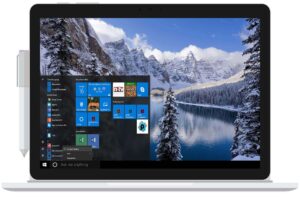 Bei Windows 10 können Sie Ihr Startmenü nach Belieben anpassen. Dies sorgt für einen schnellen individuellen Zugriff. Die Anwendungskacheln lassen sich beliebig verschieben, in der Größe anpassen und auch wieder entfernen. Apps werden per Drag & Drop oder per Rechtsklick und „An ‚Start‘ anheften“ im Startmenü untergebracht. Die Kacheln können Sie zur besseren Orientierung in Kategorien einteilen und benennen.
02. Virtuelle Desktops
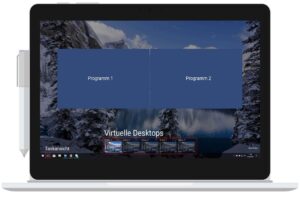 Virtuelle Desktops sind Arbeitsflächen, die durch das Symbol „Taskansicht“ (siehe Bild) angelegt werden können. Diese Funktion ermöglicht es, schneller und übersichtlicher zu arbeiten.
Über die Taskansicht oder die Tastenkombination „Windows-Taste + Tabulator-Taste (Tab)“ kann zwischen virtuellen Desktops schnell hin-und hergesprungen werden. Durch Klicken auf „Neuer Desktop“ wird eine neue Arbeitsfläche angelegt. Nun können Sie beliebig viele Anwendungen öffnen. Die virtuellen Desktops werden automatisch gespeichert.
03. Snap-Funktion
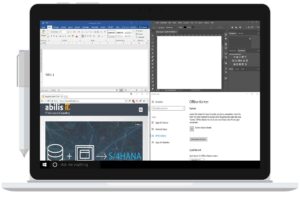 In Windows 10 besteht die Möglichkeit den Bildschirm zu vierteln. Es können demnach 4 Fenster symmetrisch neben- und untereinander angezeigt werden, sodass vier Apps gleichzeitig im „Vollbild“ ausgeführt werden können. Hierfür schieben Sie das gewünschte Fenster in eine Ecke des Bildschirms. Die Möglichkeit, den Bildschirm zu halbieren, besteht natürlich auch bei Windows 10.
04. Scrollbares Fenster
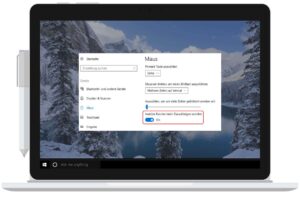 Eine neue Erweiterung gibt es unter dem Pfad „Einstellungen – Geräte – Mouse Touchpad“. Fenster, die derzeit nicht aktiv sind, lassen sich automatisch scrollen, sobald sich die Maus im Bereich des Fensters befindet.
05. Microsoft Edge
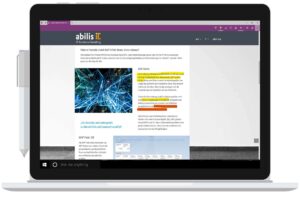 Mit dem neuen Windows-Browser Microsoft Edge besteht nun die Möglichkeit, direkt auf einer Webseite zu zeichnen, Inhalte zu markieren oder zu kommentieren. Danach kann der bearbeitete Webseiten-Ausschnitt gespeichert werden. Hierfür klicken Sie oben rechts im Browser auf den Stift mit dem Quadrat.
06. Schnellzugriff
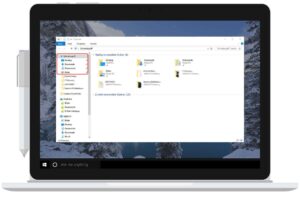 Der Schnellzugriff erleichtert Ihnen den Alltag. Durch den Rechtsklick auf einen Ordner, kann dieser an den Schnellzugriff angeheftet werden. Die Ordner werden nach Hinzufügen in jedem Explorer-Fenster ganz oben in der linken Spalte angezeigt.
07. Cortana
 Der Schnellzugriff erleichtert Ihnen den Alltag. Durch den Rechtsklick auf einen Ordner, kann dieser an den Schnellzugriff angeheftet werden. Die Ordner werden nach Hinzufügen in jedem Explorer-Fenster ganz oben in der linken Spalte angezeigt.
08. Offline-Karten
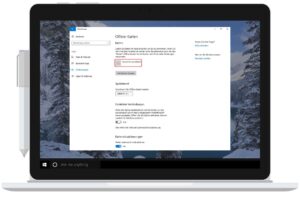 Um Datenvolumen bei mobilen Internetverbindungen zu sparen, kann die Karten-App Karten auch offline verfügbar machen.
Diese können über „Windows-Einstellungen – System – Offline-Karten“ heruntergeladen werden. Zur Auswahl stehen Kontinente, Länder und Regionen (Bundesländer).
09. Tablet-Modus
 Zum effektiveren Arbeiten auf einem Tablet, kann der Tablet-Modus eingestellt werden. Das Startmenü wird nun im Vollbild-Modus angezeigt. Dies geht natürlich auch auf normalen Monitoren.
Der Tablet-Modus kann durch das Sprechblasensymbol rechts auf der Taskleiste aktiviert und entsprechend auch wieder deaktiviert werden. In diesem Info-Center können noch viele weitere Einstellungen geändert werden.
10. Hilfreiche Tastenkombinationen
Sie interessieren sich für weitere Office 365-Tools und möchten sich gerne individuell beraten lassen? Sprechen Sie uns gerne an. Wir helfen Ihnen jederzeit weiter.